Tài liệu dành cho kế toán, thủ kho, nhà bếp và quản trị trường bán trú.
Hướng dẫn sử dụng Tiền ăn bán trú
Từng bước, kèm ảnh chụp màn hình và số đánh dấu đỏ. Làm theo thứ tự các phần: từ đăng ký đến khai báo trường, học sinh, hàng hoá và chốt công khai.
Sơ đồ trang web
Web có hai khu vực. Trang chủ của web là trang giới thiệu, ai cũng xem được. Trang làm việc là nơi trường nhập liệu, chỉ vào được sau khi đăng nhập.
A. Tài khoản & đăng nhập
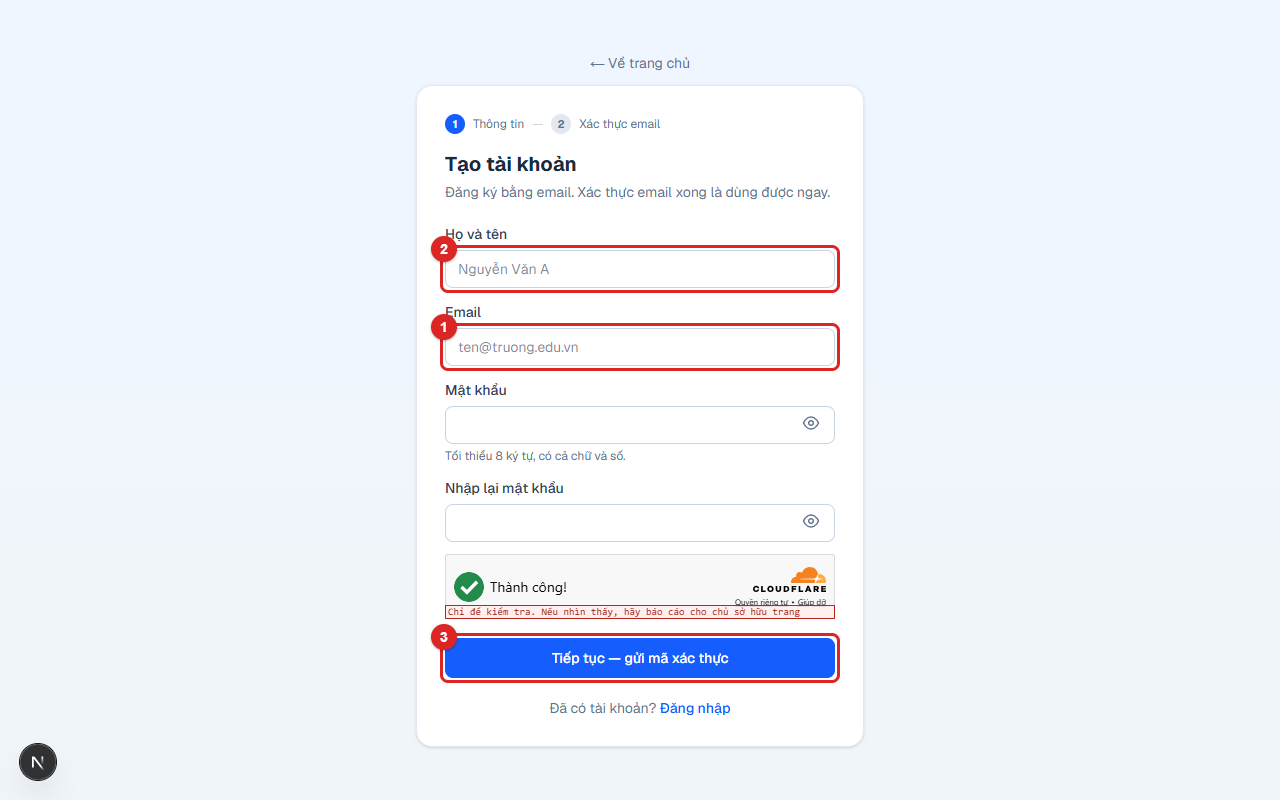
A1. Đăng ký tài khoản mới
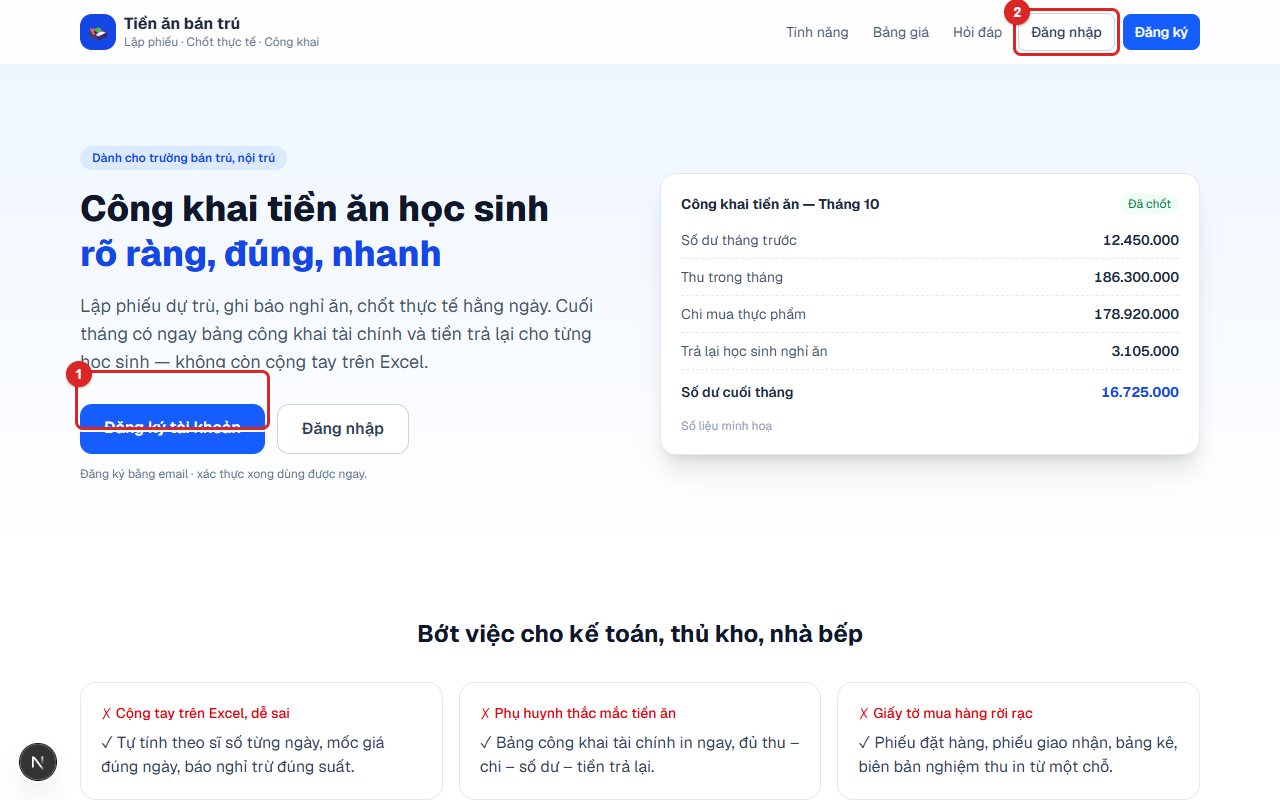
- Trên trang chủ, bấm Đăng ký (góc trên bên phải) hoặc Đăng ký tài khoản.
- Điền họ tên, email (email này sẽ dùng để đăng nhập), mật khẩu, nhập lại mật khẩu. Mật khẩu tối thiểu 8 ký tự, có cả chữ và số.
- Tích ô “Tôi không phải người máy”, rồi bấm Tiếp tục — gửi mã xác thực.
- Nhập mã 6 số gửi về email, bấm Xác nhận và tạo tài khoản. Xong là tự vào được web.
A2. Đăng nhập
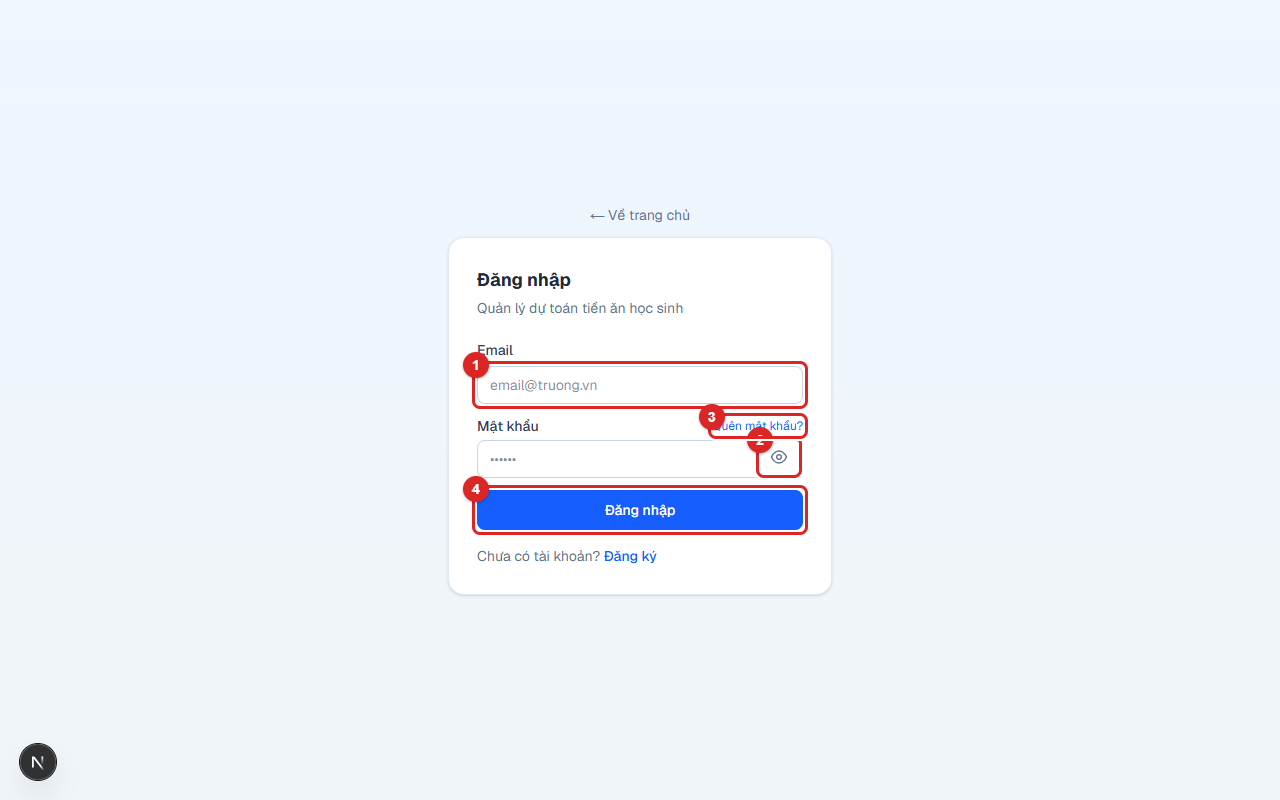
- Bấm Đăng nhập, nhập email và mật khẩu.
- Bấm nút 👁 bên phải ô mật khẩu để xem chữ đang gõ (bấm lại để ẩn).
- Đăng nhập sai 5 lần liên tiếp, tài khoản tạm khoá 15 phút.
A3. Quên mật khẩu
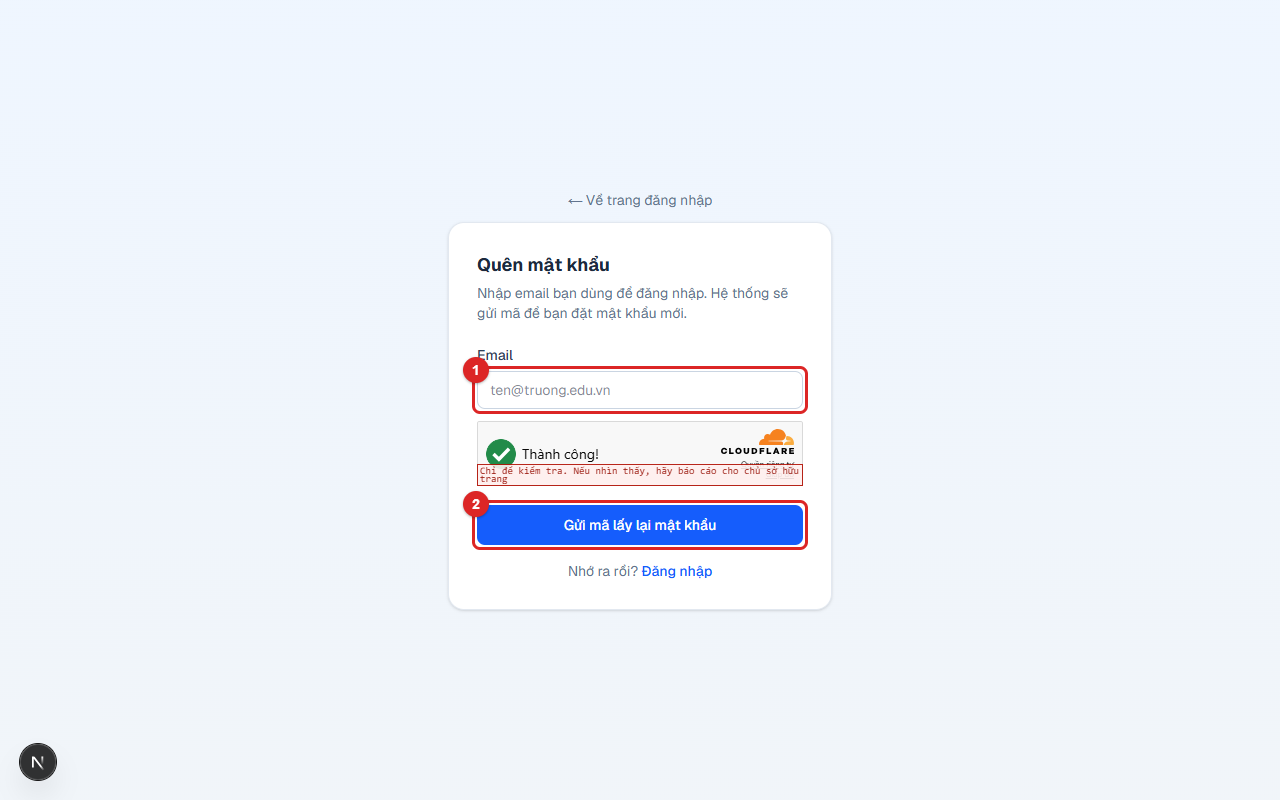
- Ở trang đăng nhập bấm Quên mật khẩu?.
- Nhập email đã đăng ký, tích ô không phải người máy, bấm Gửi mã lấy lại mật khẩu.
- Nhập mã 6 số trong email, nhập mật khẩu mới hai lần, bấm Đổi mật khẩu. Mọi máy đang đăng nhập sẽ bị đăng xuất.
B. Hai “trang chủ”
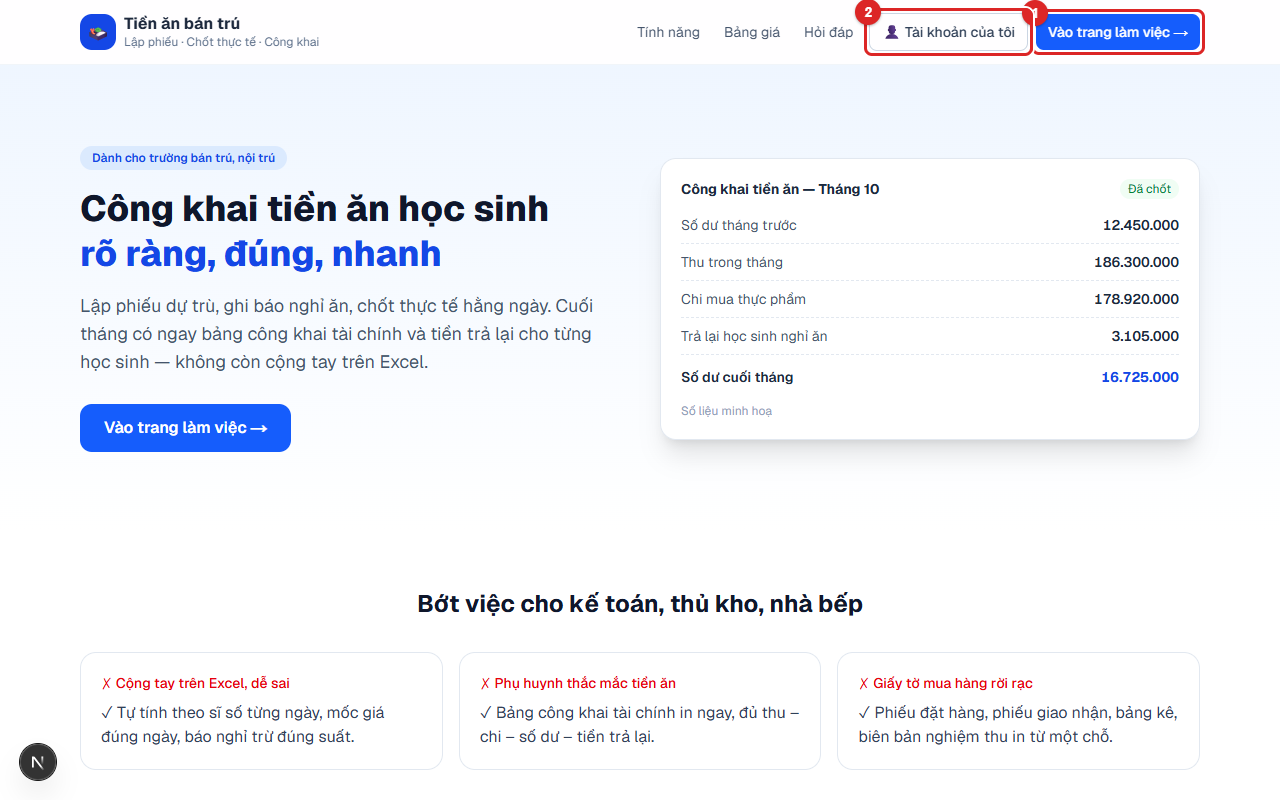
Đây là chỗ dễ nhầm nhất. Web có trang chủ của web (giới thiệu) và trang làm việc của trường. Hai nơi này nối với nhau bằng hai nút.
| Bạn đang ở | Bấm nút này | Sẽ đến |
|---|---|---|
| Trang chủ của web | Vào trang làm việc → | Trang làm việc của trường |
| Trang chủ của web | 👤 Tài khoản của tôi | Trang tài khoản cá nhân |
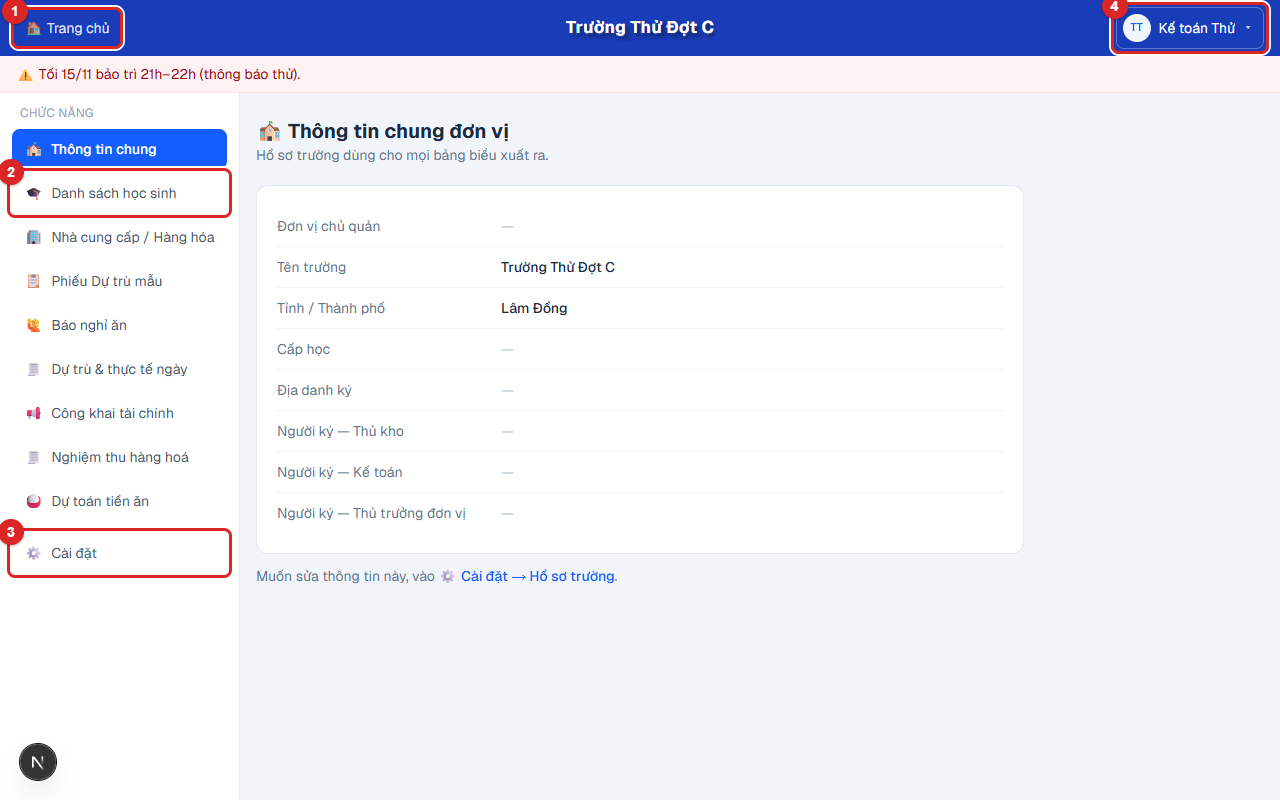
| Trang làm việc của trường | 🏠 Trang chủ (thanh trên, góc trái) | Trang chủ của web |
| Trang làm việc / Tài khoản | 👤 (góc phải) → Tài khoản của tôi | Trang tài khoản cá nhân |
C. Màn hình làm việc
Sau khi đăng nhập, bạn thấy thanh trên cùng, cột menu bên trái và phần nội dung bên phải.
D. Cài đặt trường
Chỉ quản trị trường thấy mục ⚙️ Cài đặt. Đây là nơi khai thông tin dùng cho mọi phiếu và bảng biểu in ra.
D1. Hồ sơ trường (tên, địa chỉ, người ký)
- Bấm ⚙️ Cài đặt ở cuối menu trái.
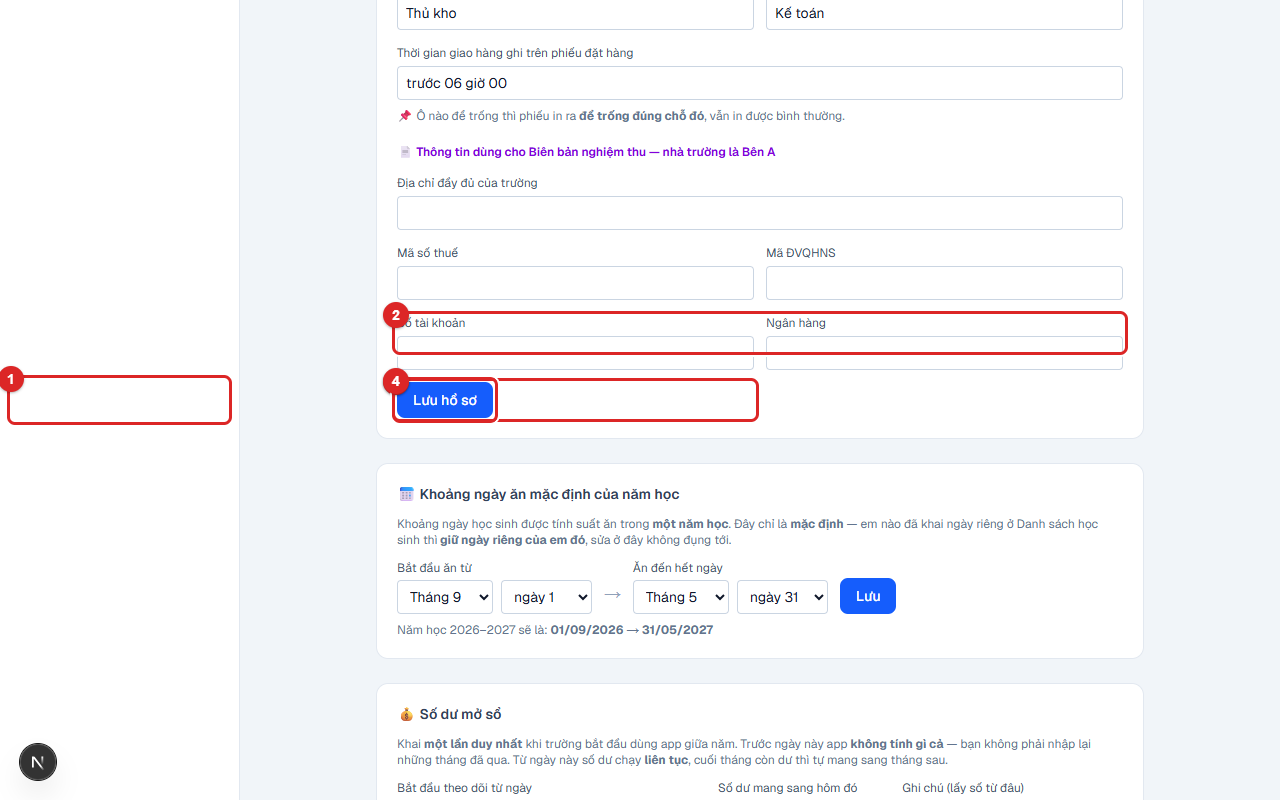
- Phần Hồ sơ trường: điền tên trường, tỉnh/thành phố, cấp học, đơn vị chủ quản, địa chỉ, mã số thuế, số tài khoản, ngân hàng.
- Điền tên người ký (thủ kho, kế toán, thủ trưởng) và chức vụ tương ứng. Các thông tin này được in lên phiếu.
- Bấm Lưu hồ sơ. Thông báo xanh “Đã lưu thay đổi” nghĩa là đã xong.
D2. Mời thành viên và phân quyền
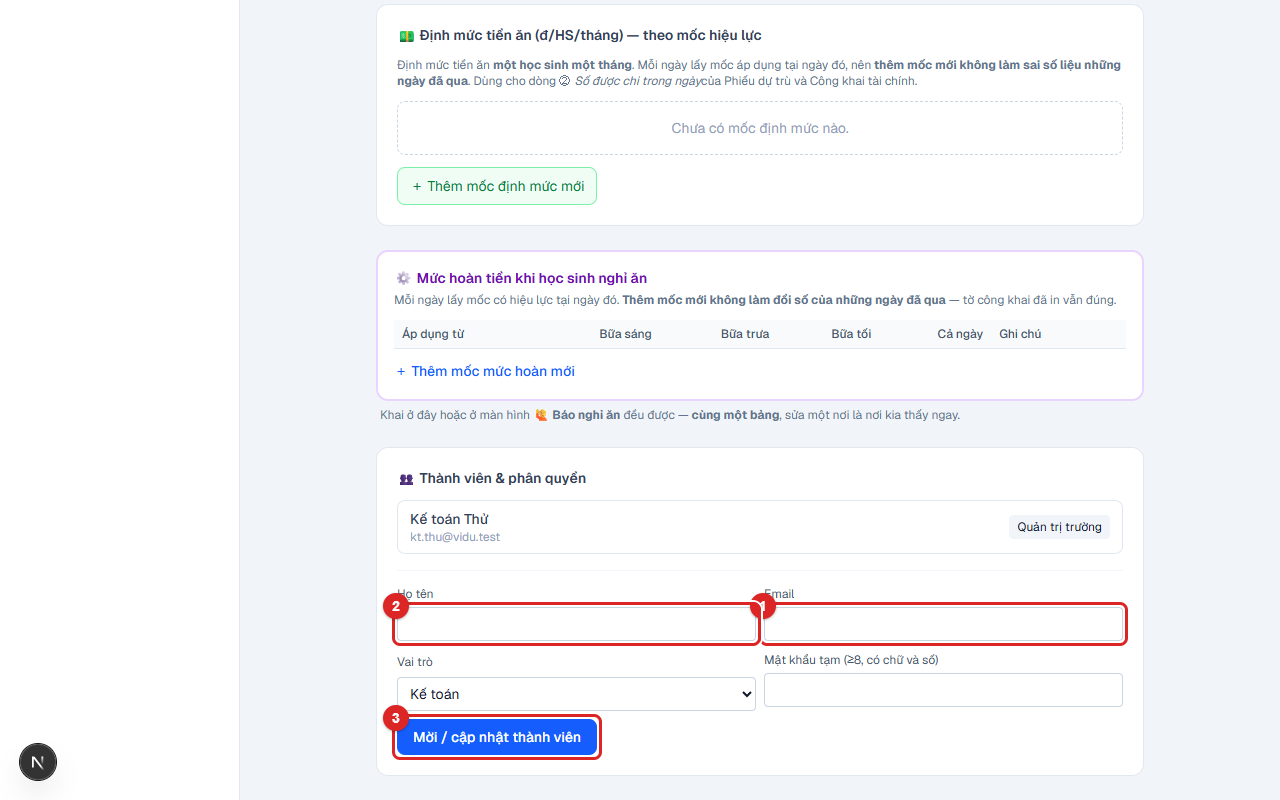
- Trong Cài đặt, kéo xuống mục Thành viên & phân quyền.
- Nhập email và họ tên người được mời, chọn Vai trò (kế toán, thủ kho, nhà bếp…), đặt mật khẩu tạm (tối thiểu 8 ký tự, có chữ và số).
- Bấm Mời / cập nhật thành viên. Gửi mật khẩu tạm cho người đó để họ đổi mật khẩu sau khi đăng nhập.
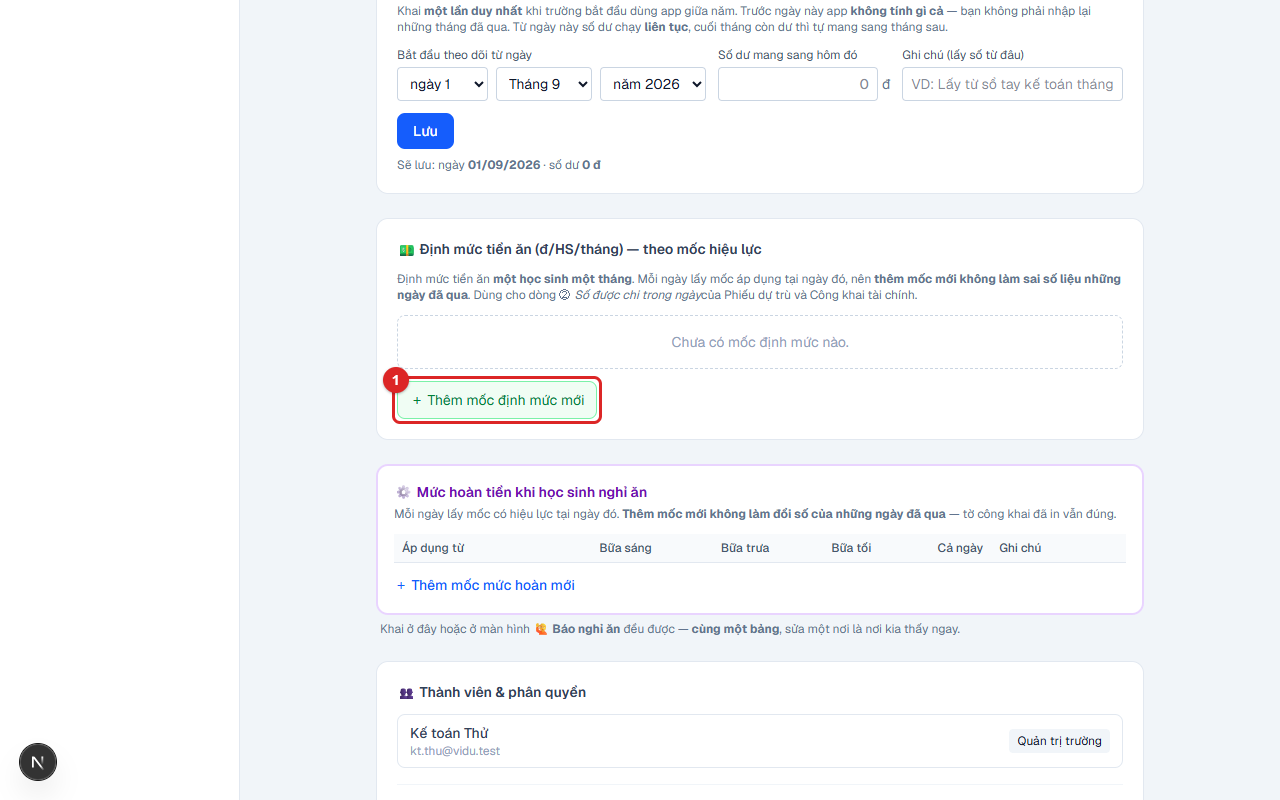
D3. Định mức tiền ăn (đơn giá)
Định mức là số tiền ăn của một học sinh trong một tháng. Đổi đơn giá thì thêm mốc mới có ngày áp dụng, không sửa mốc cũ. Nhờ vậy các ngày đã qua không bị sai số liệu.
- Trong Cài đặt, tới mục Định mức tiền ăn.
- Bấm + Thêm mốc định mức mới.
- Chọn ngày áp dụng, nhập số tiền, bấm lưu.
E. Tài khoản của tôi
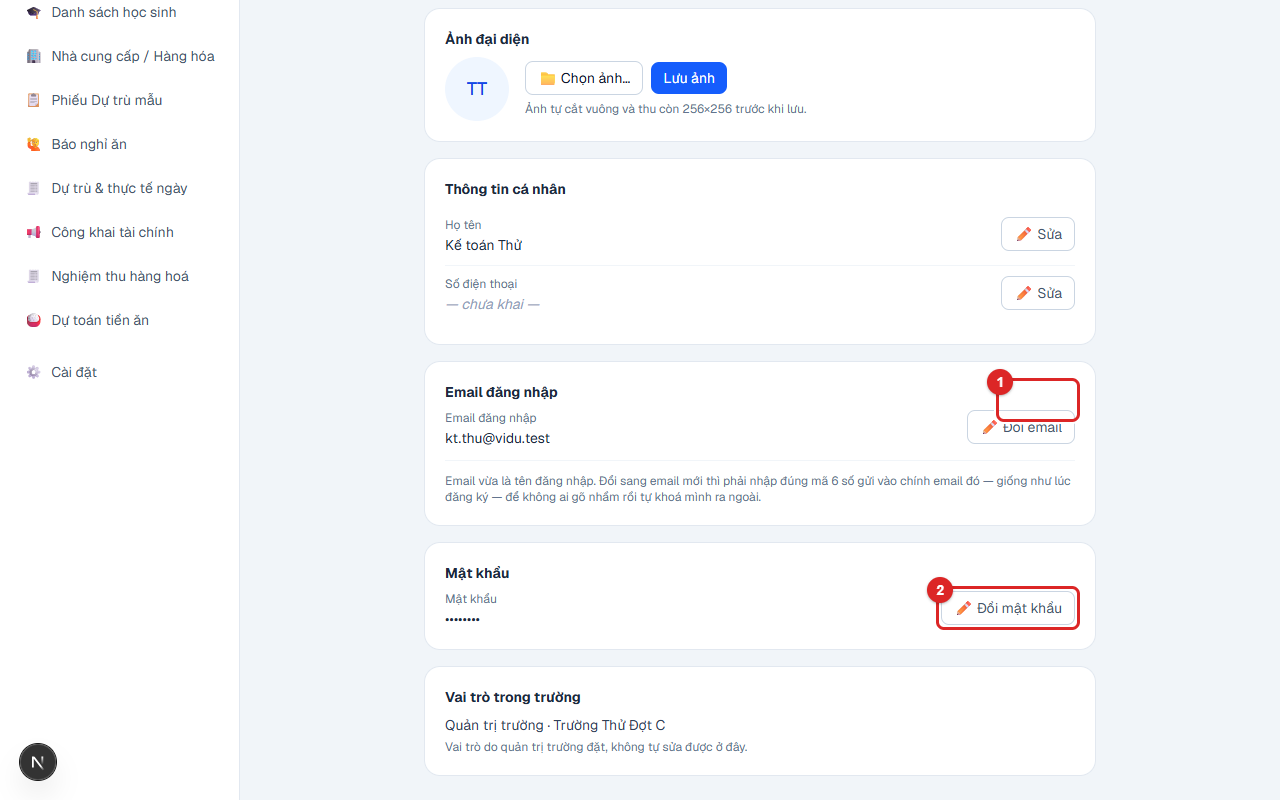
Ai đăng nhập cũng có trang này để tự quản lý thông tin của mình.
- Bấm 👤 góc phải, chọn Tài khoản của tôi.
- Đổi ảnh đại diện, họ tên, số điện thoại bằng nút ✏️ Sửa ở từng dòng. Sửa xong hệ thống hỏi lại một lần rồi mới lưu.
- Đổi email và Đổi mật khẩu đều phải nhập mật khẩu hiện tại để xác nhận.
F. Học sinh
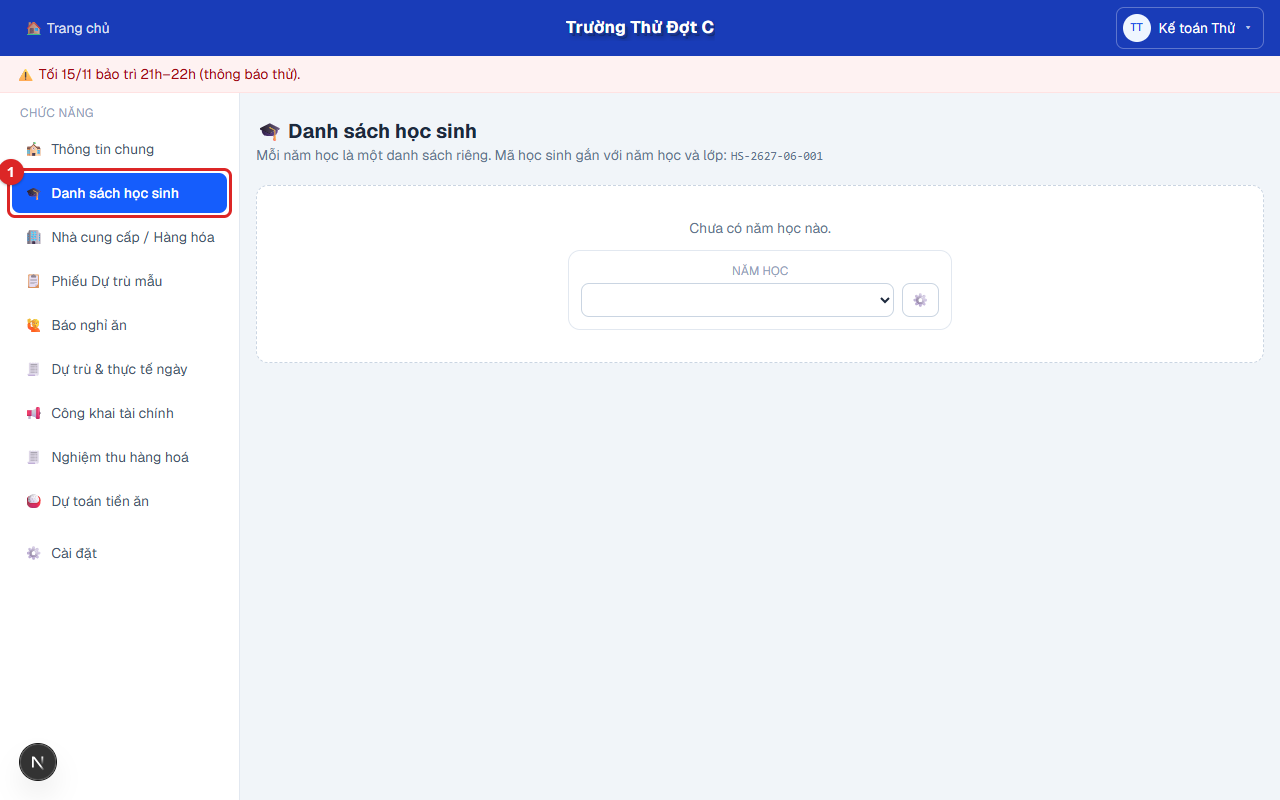
Danh sách học sinh là nền của mọi tính toán: sĩ số theo ngày quyết định tiền ăn và số suất đặt hàng.
- Bấm 🎓 Danh sách học sinh trên menu trái.
- Xem danh sách, tìm kiếm và sửa thông tin từng học sinh ngay trên bảng.
- Khi học sinh chuyển đến hoặc chuyển đi, ghi thay đổi đúng ngày có hiệu lực để số liệu các ngày trước không bị đổi.
G. Nhà cung cấp & hàng hoá
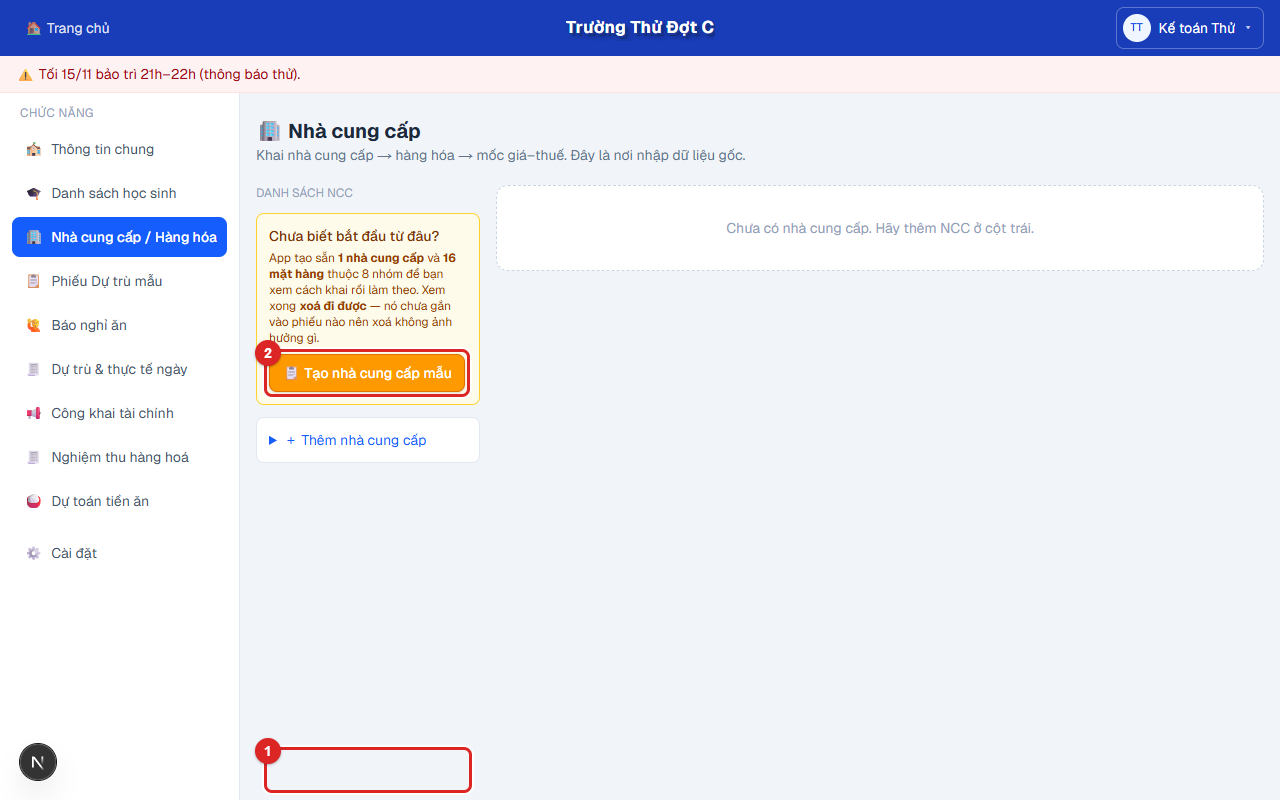
Nhà cung cấp là nơi bạn khai các đơn vị cung cấp thực phẩm, kèm bảng giá hàng hoá. Giá trong bảng là căn cứ để lập phiếu đặt hàng.
- Bấm 🏢 Nhà cung cấp / Hàng hoá trên menu trái.
- Bấm Thêm NCC để thêm nhà cung cấp mới, hoặc Tạo nhà cung cấp mẫu để có sẵn một mẫu rồi sửa.
- Mở nhà cung cấp, thêm hàng hoá, nhập đơn vị và đơn giá. Khi giá thay đổi, sửa giá theo ngày có hiệu lực, đừng ghi đè giá cũ.
- Xoá hàng hoá chỉ nên làm khi hàng đó không còn dùng; hàng đã có phiếu thì giữ lại để tra cứu.
H. Dự trù, báo nghỉ
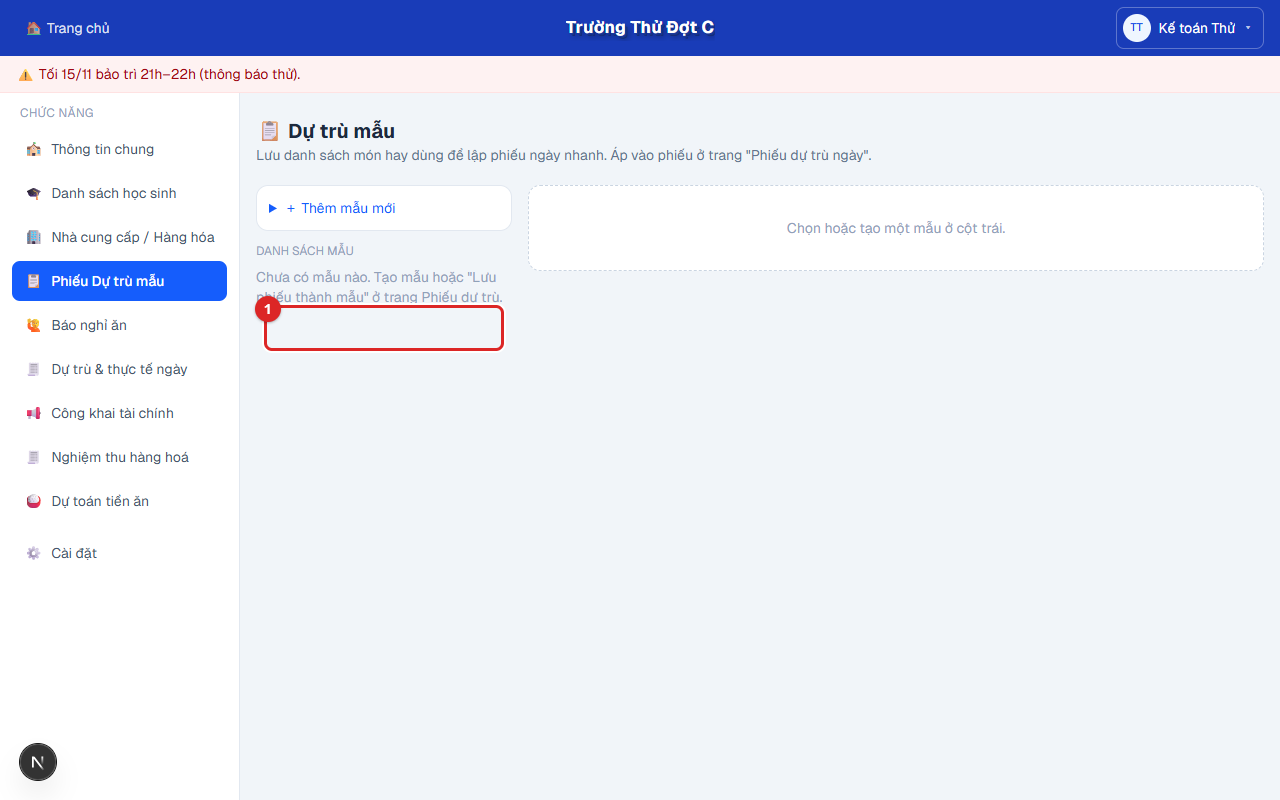
H1. Phiếu dự trù mẫu
Phiếu mẫu là khung dùng lại cho nhiều ngày. Bấm 📋 Phiếu Dự trù mẫu trên menu trái, rồi bấm Tạo mẫu.
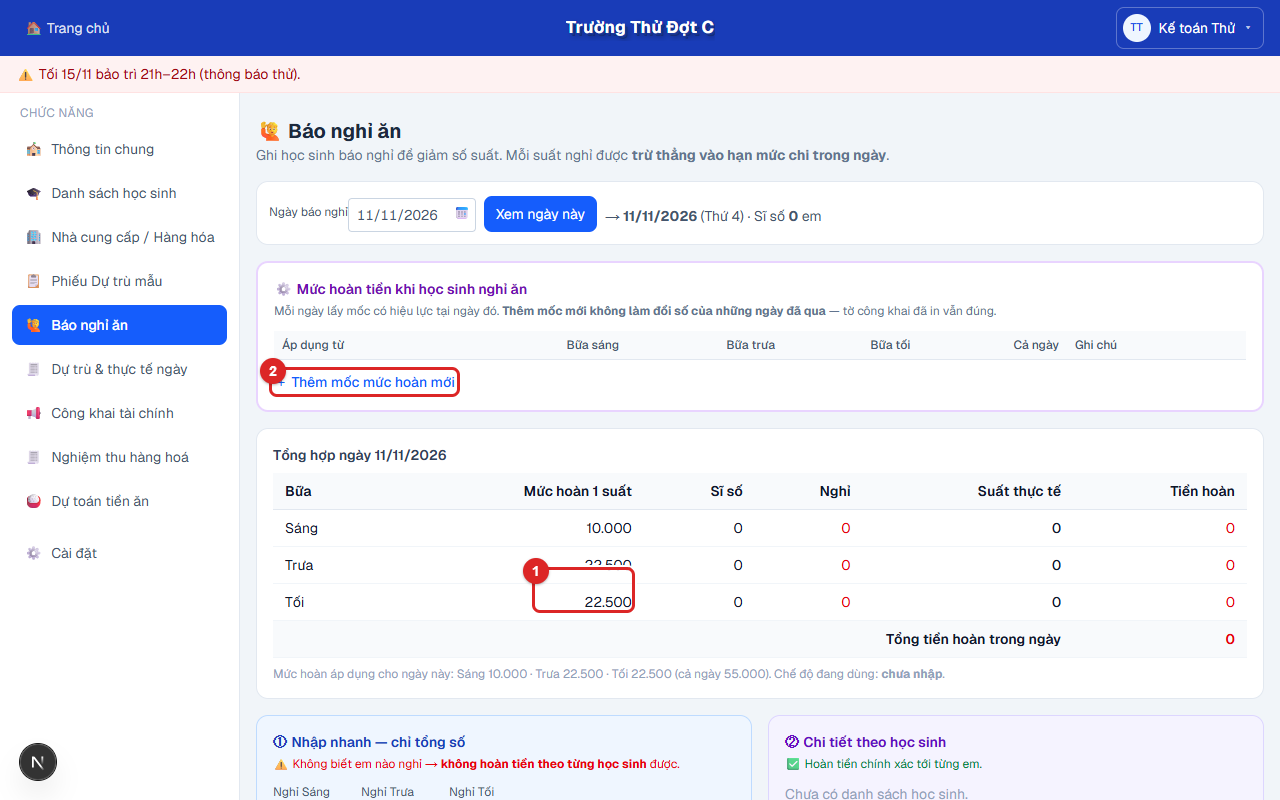
H2. Báo nghỉ ăn
- Bấm 🙋 Báo nghỉ ăn, chọn ngày.
- Cách nhanh: ghi tổng số học sinh nghỉ sáng/trưa/tối, rồi bấm Lưu nhanh.
- Cách chi tiết: ghi từng học sinh nghỉ. Tiền được trả lại theo mức hoàn tiền.
- Muốn đổi mức hoàn tiền, bấm + Thêm mốc mức hoàn mới. Như định mức, đổi thì thêm mốc có ngày áp dụng.
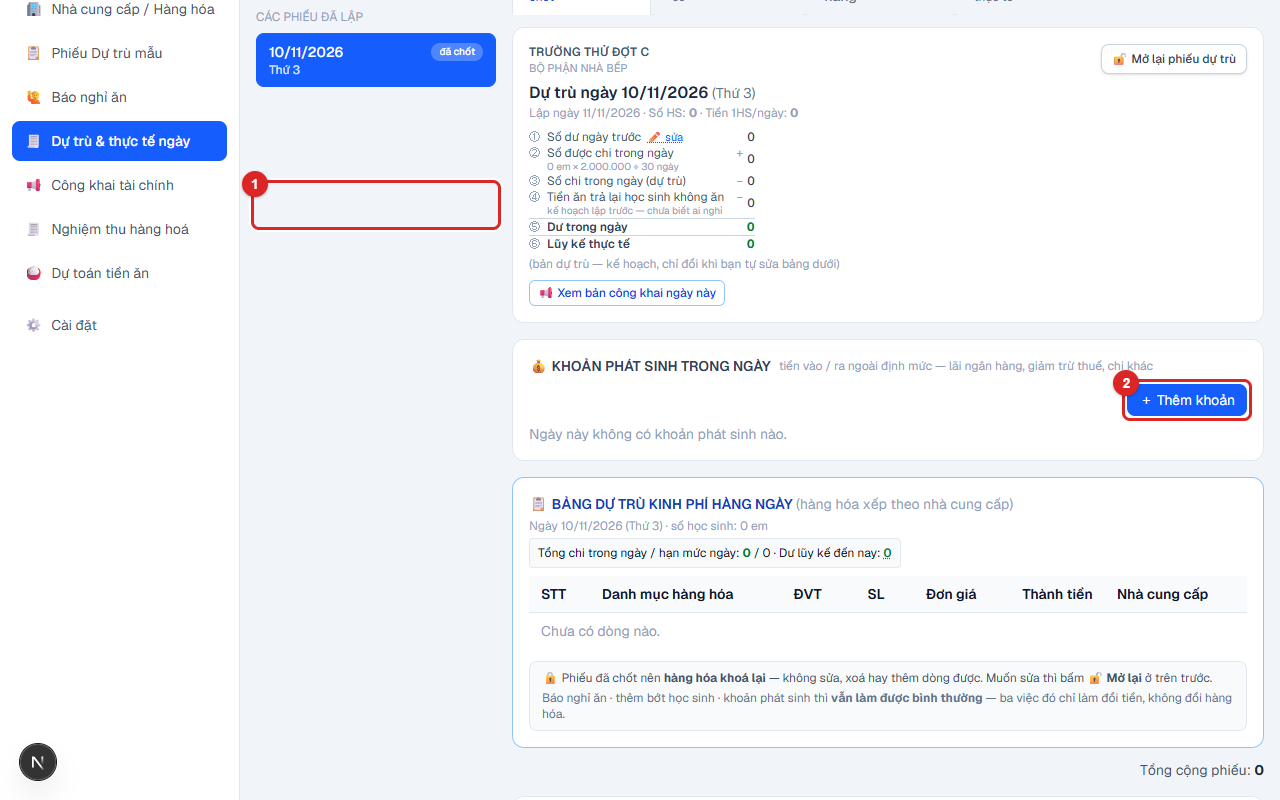
H3. Dự trù & thực tế ngày
- Bấm 🧾 Dự trù & thực tế ngày, chọn ngày rồi bấm + Tạo / mở phiếu.
- Phiếu được tính từ sĩ số và định mức. Kiểm tra, rồi chốt dự trù.
- Sau khi có hàng thực tế, ghi thực tế và chốt. Chênh lệch sẽ hiện ra để kế toán theo dõi.
- Khoản phát sinh trong ngày (nếu có) bấm + Thêm khoản.
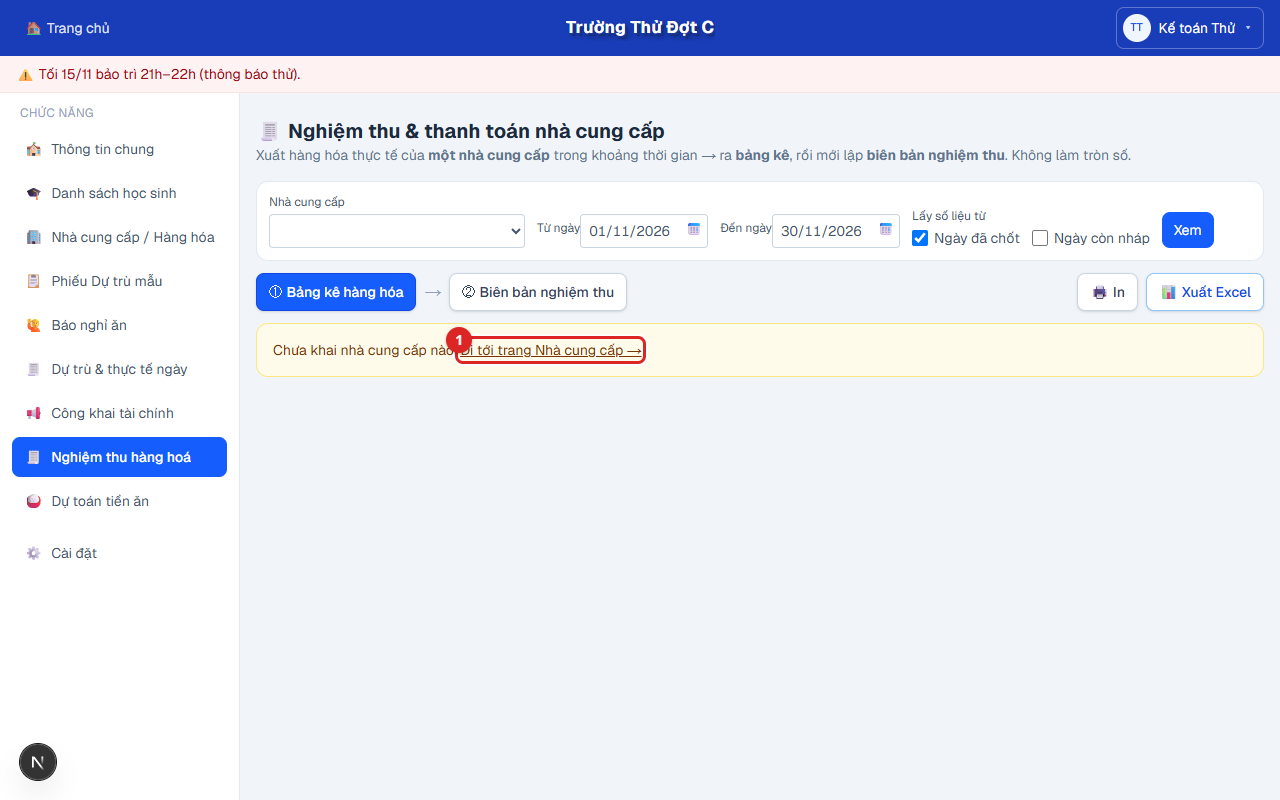
I. Nghiệm thu & công khai
I1. Nghiệm thu hàng hoá
- Bấm 🧾 Nghiệm thu hàng hoá, chọn nhà cung cấp và khoảng ngày.
- Xem Bảng kê hàng hoá và Biên bản nghiệm thu, bấm In hoặc Xuất Excel.
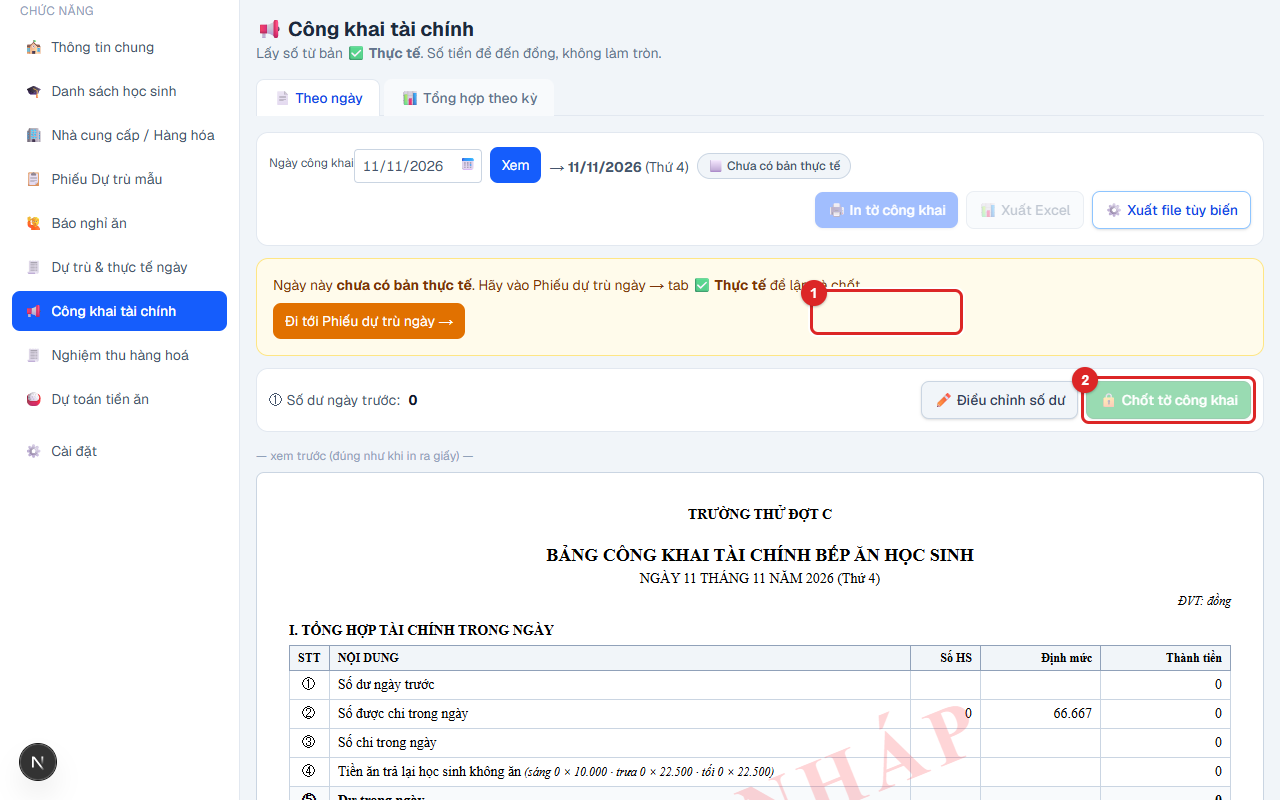
I2. Công khai tài chính
- Bấm 📢 Công khai tài chính. Chọn Theo ngày hoặc Tổng hợp theo kỳ.
- Kiểm tra số dư, thu, chi, tiền trả lại.
- Bấm In tờ công khai hoặc Xuất Excel. Khi đã đúng, bấm Chốt tờ công khai để công bố.
J. Thuật ngữ & lỗi hay gặp
| Từ | Nghĩa |
|---|---|
| Sĩ số | Số học sinh có mặt, quyết định số suất ăn. |
| Định mức | Số tiền ăn của một học sinh trong một tháng. |
| Dự trù | Kế hoạch tiền và hàng cho một ngày, lập trước khi ăn. |
| Thực tế | Số liệu thật sau khi ăn và mua hàng xong. |
| Chốt | Khoá phiếu lại. Muốn sửa phải mở lại có ghi lý do. |
| Công khai | Bảng tài chính tiền ăn đưa cho phụ huynh xem. |
Lỗi hay gặp
| Triệu chứng | Cách xử lý |
|---|---|
| Không thấy ⚙️ Cài đặt | Chỉ quản trị trường thấy. Nhờ quản trị trường cấp vai trò. |
| Không nhận được mã email | Xem thư rác. Nếu vẫn không có, dùng “Gửi lại mã” sau 60 giây. |
| “Trường chưa được duyệt” | Trường đang chờ quản trị hệ thống duyệt. Liên hệ quản trị. |
| Số liệu không khớp sau khi sửa | Kiểm tra ngày áp dụng của mốc định mức. Mốc mới chỉ có tác dụng từ ngày đó. |